70以上 エクセル 2010 パレート 図 131668-エクセル 2010 パレート図
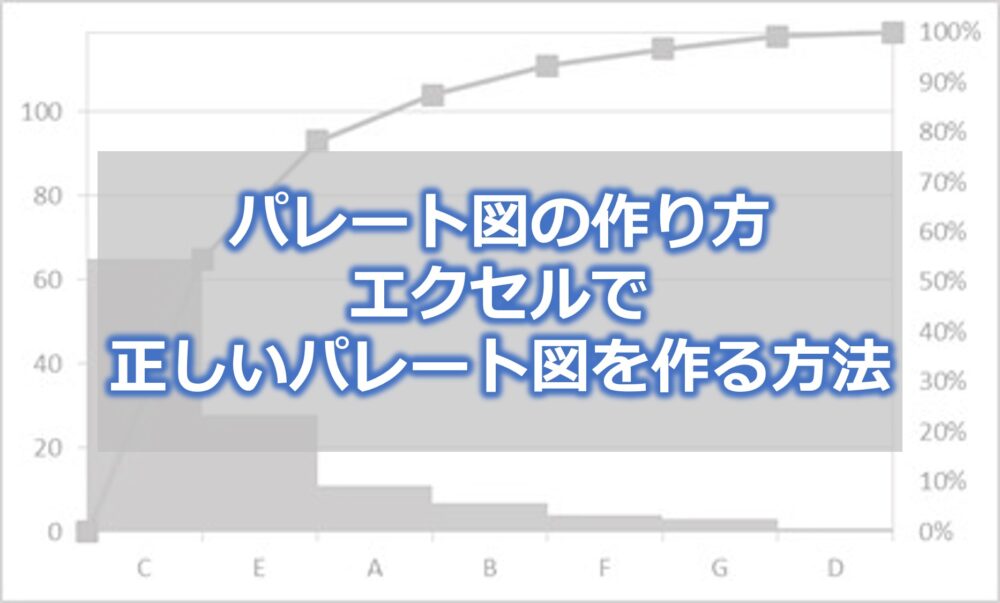
Excelで正しいパレート図を作る
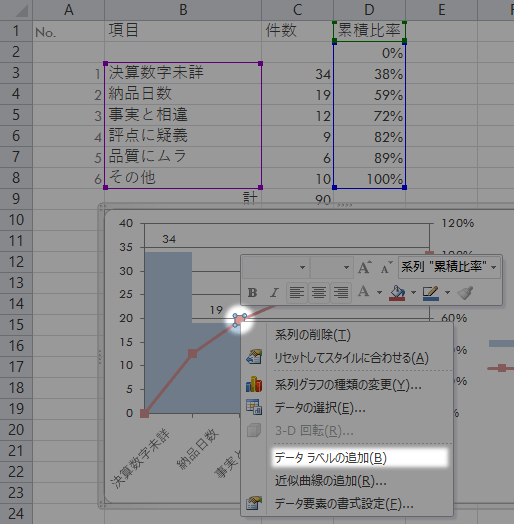
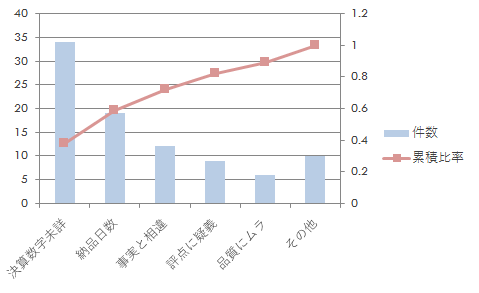
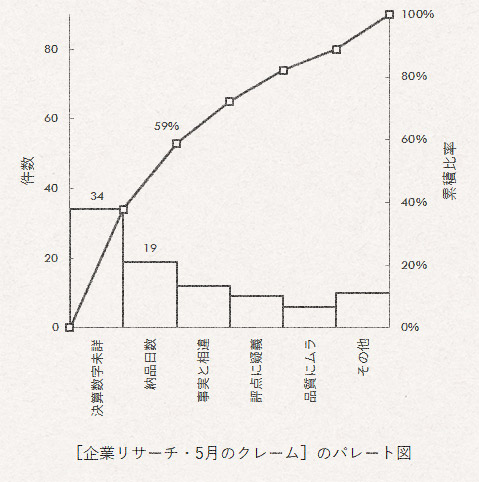
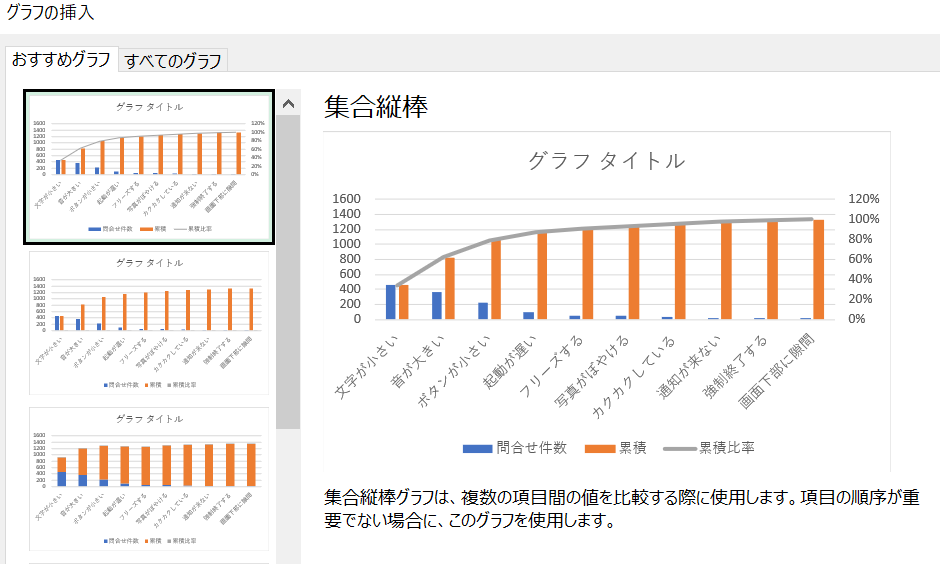
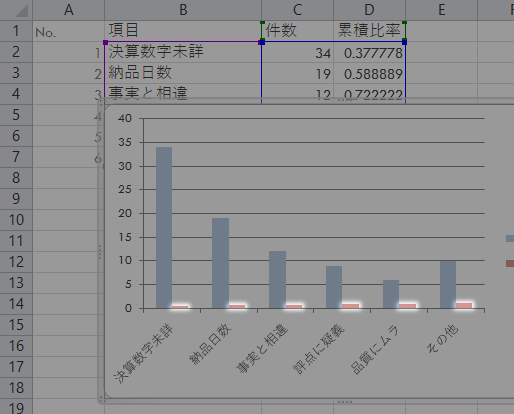
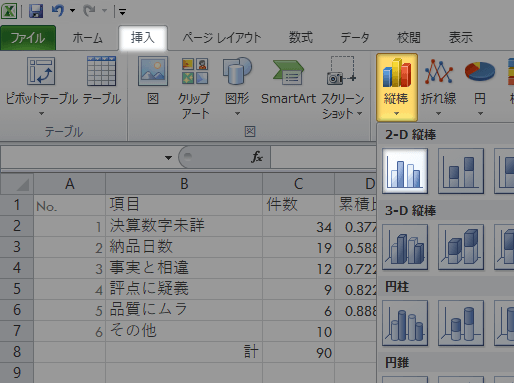
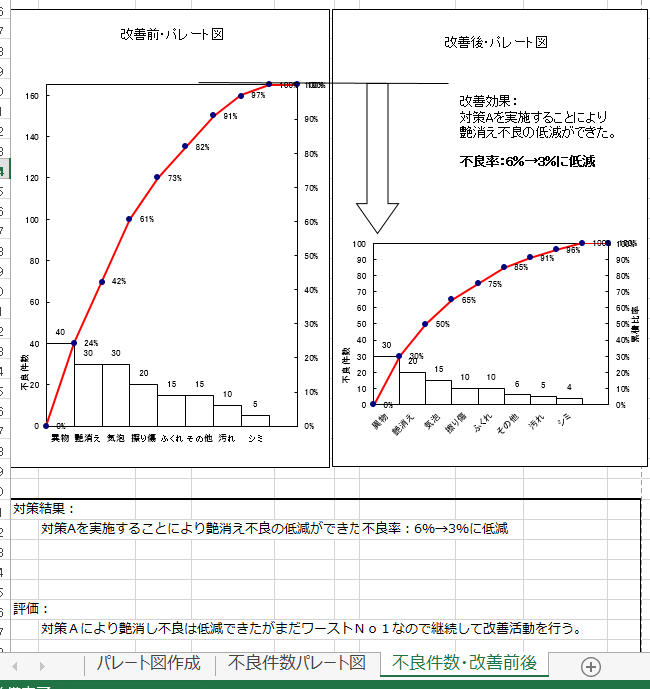
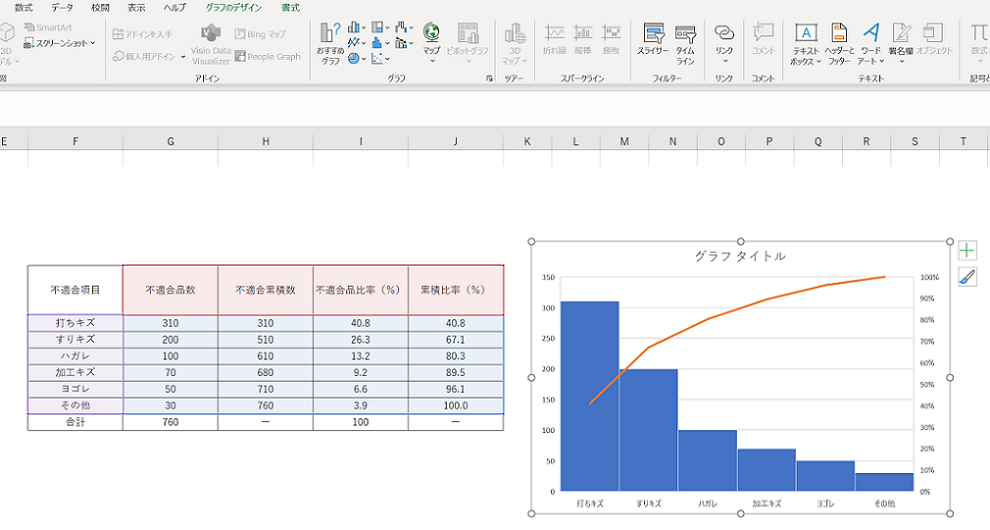
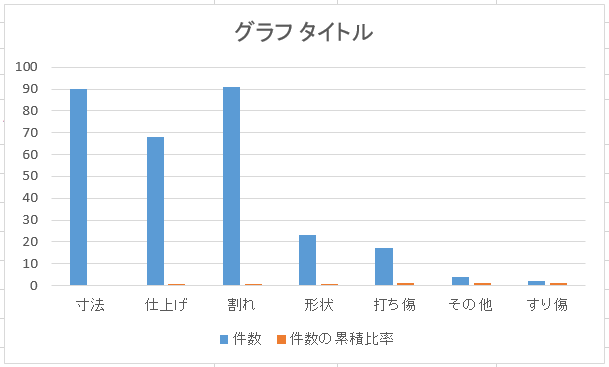
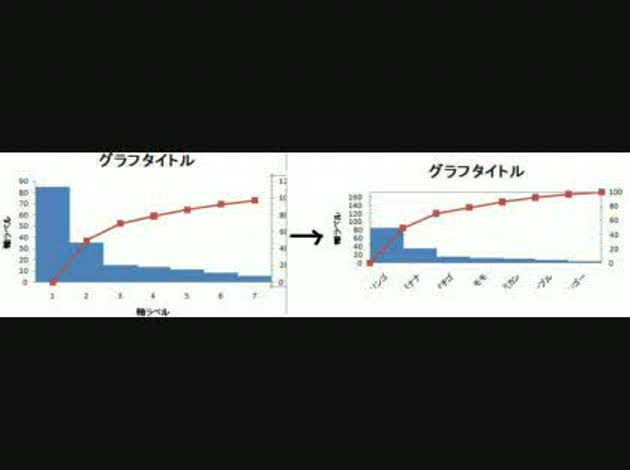
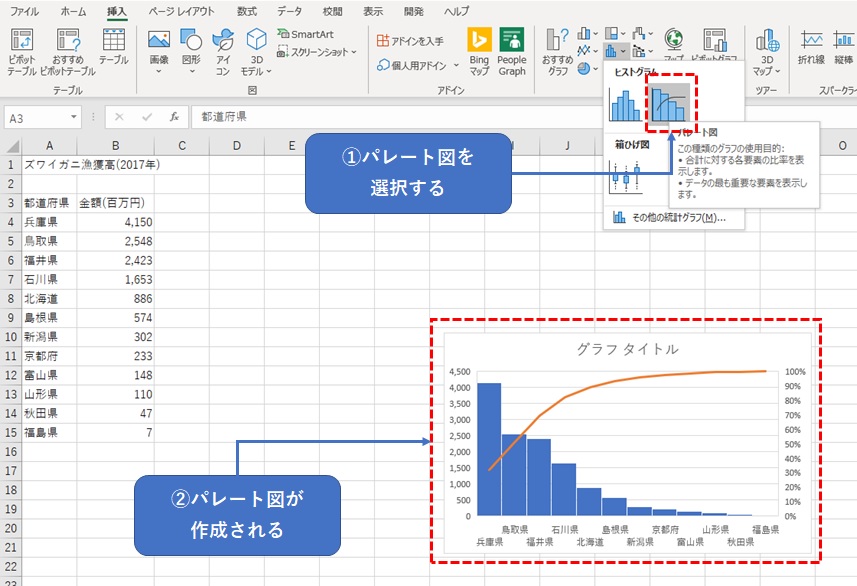
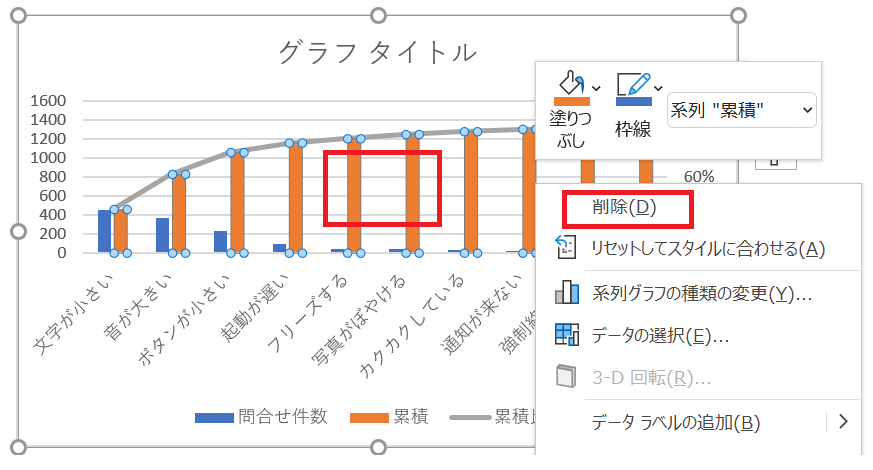
パレート図の作成手順 topへ グラフ化するデータ範囲 B1E7を選択して、 挿入タブの 縦棒グラフの挿入→ 集合縦棒グラフを選択します。 グラフで不要な「累積数」を選択して、 Deleteキーで削除します。 グラフから「累積数」が削除されました。 グラフの累積比率を選択して、グラフツールの デザインタブの グラフの種類の変更をクリックします。 累積 Excelで折れ線グラフが原点から始まるパレート図の作り方 MS Office Excel パレート図って、Excelで作るとなると慣れてない方にはちょっと難易度が高いかなーと。 わたしの会社でも、Office13以降になったら作り方が分からなくなってしまったという方が出たので、作り方をまとめてみました。
エクセル 2010 パレート図
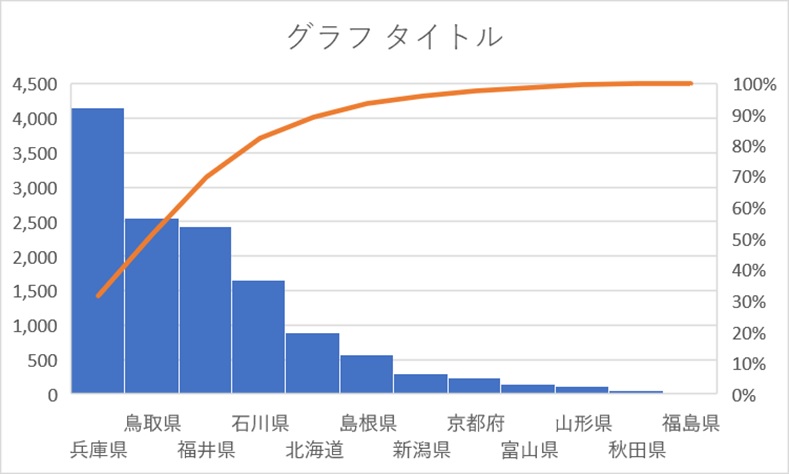
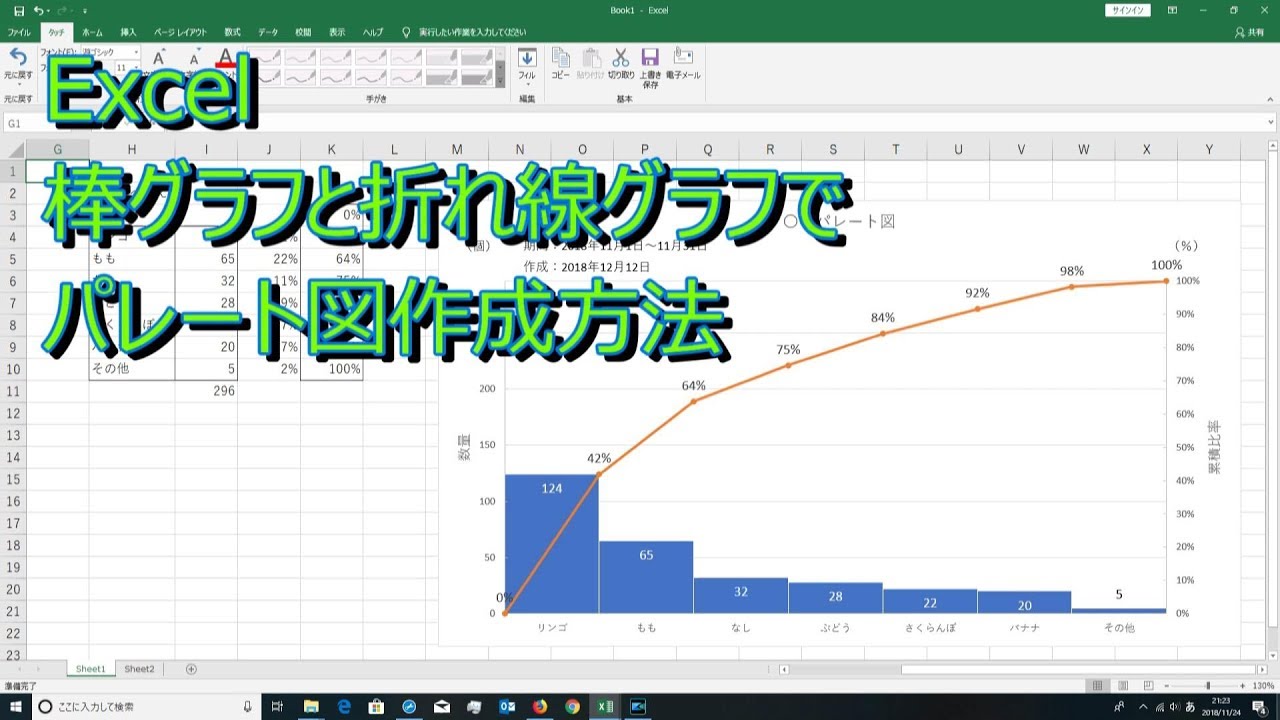
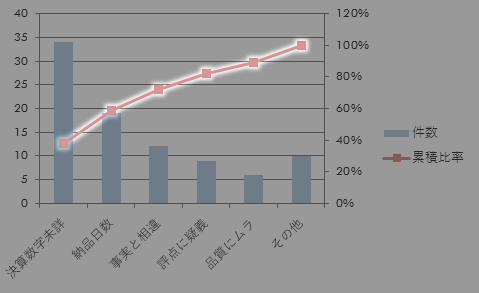
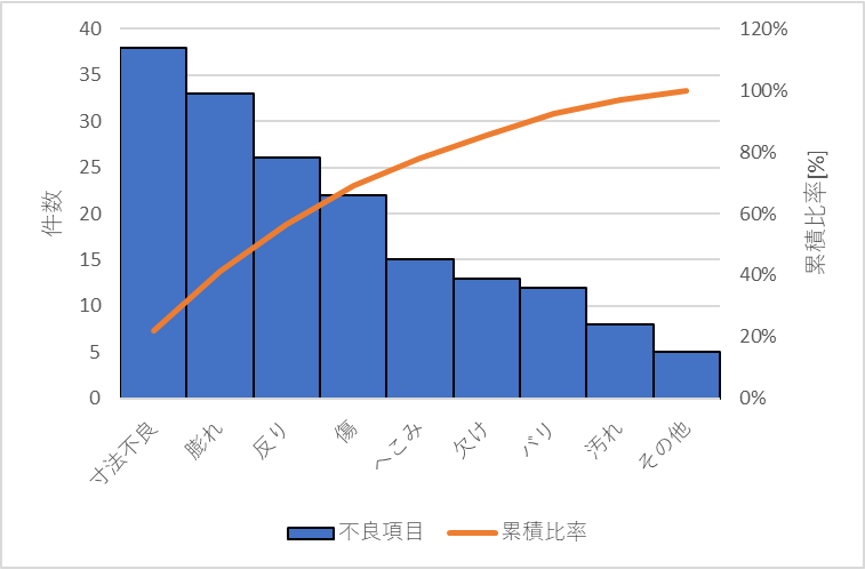
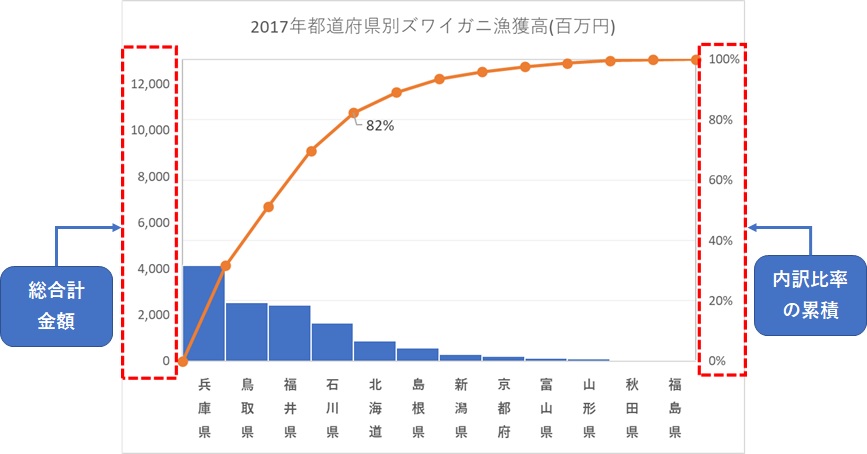
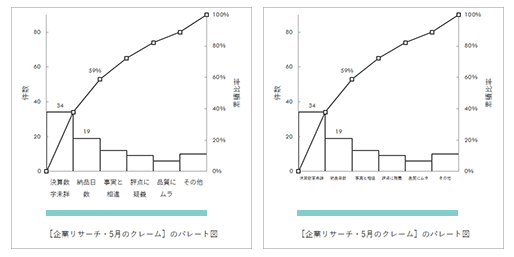
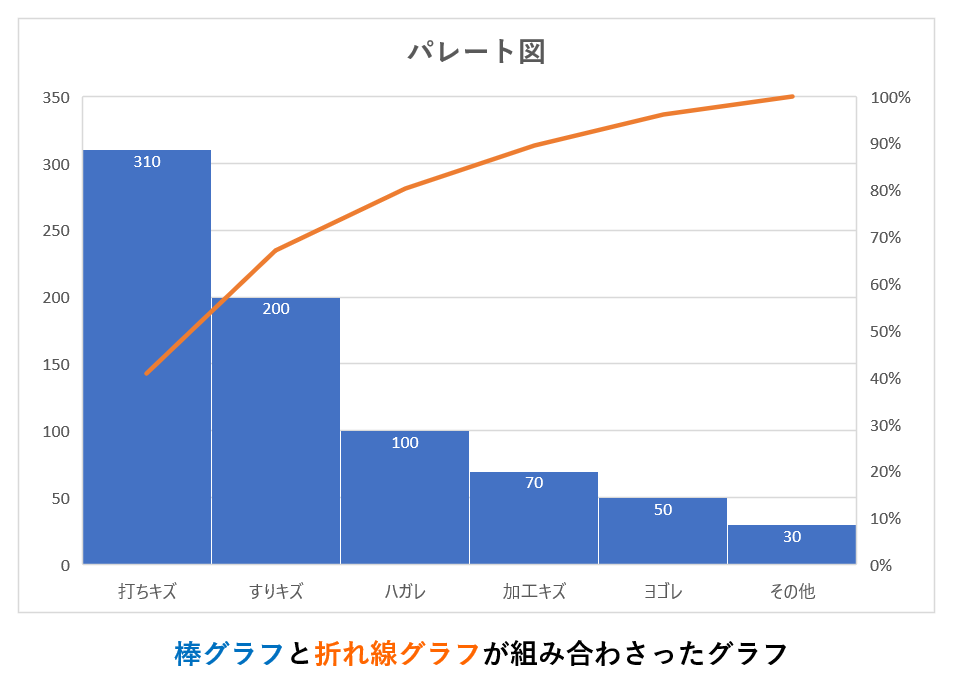
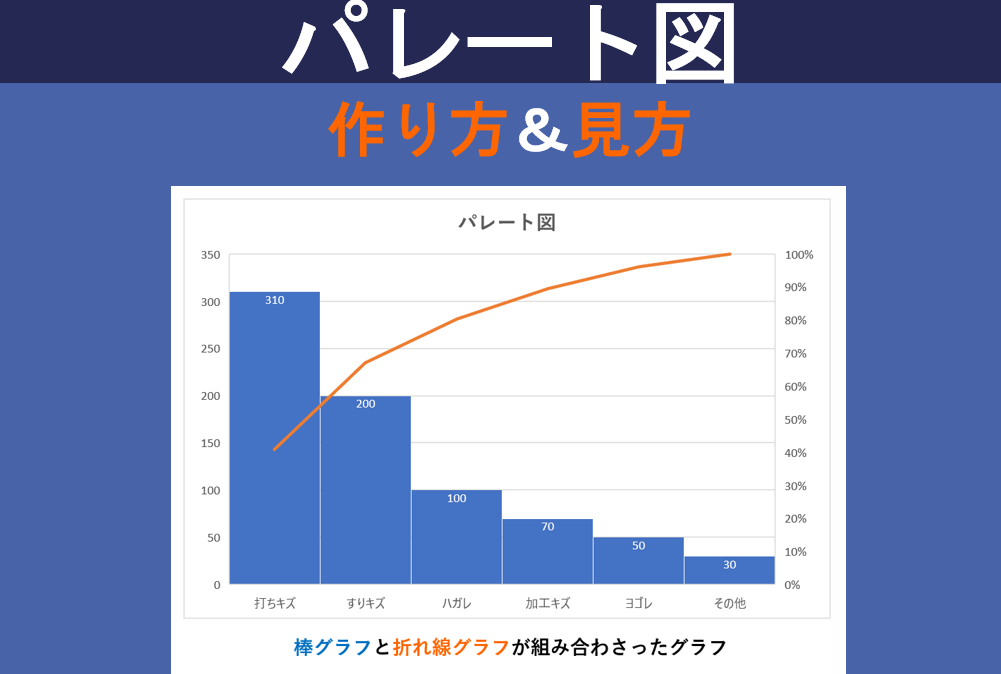
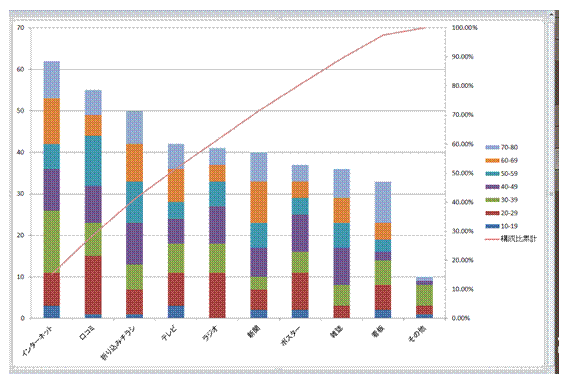
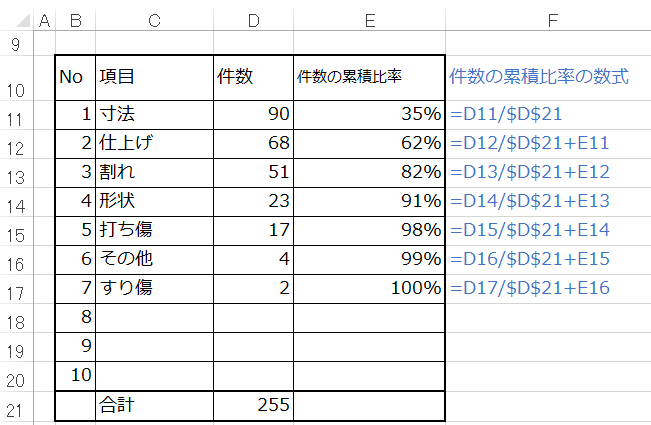
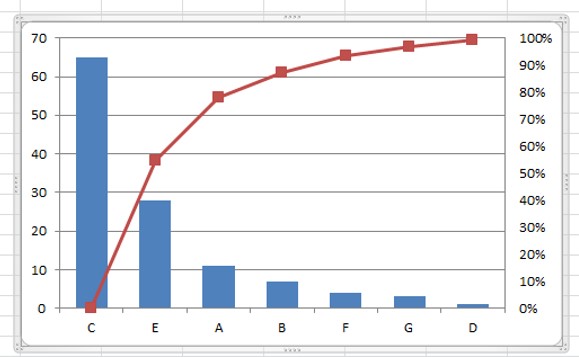
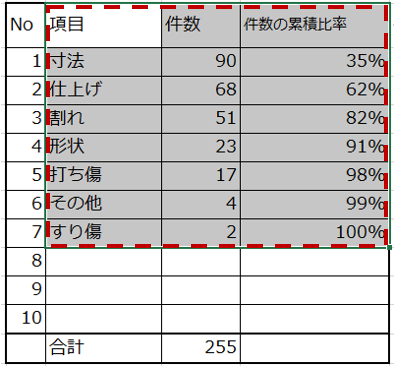
エクセル 2010 パレート図- このように、パレート図を描くことができます。 最後に注意する点を紹介しておきます。 やってはいけないパレート図 加工修正することで綺麗でわかりやすいパレート図を作れるのですが、次の方法での作成はお勧めしません。 今回は、その パレート図 をExcelで作成する方法です。 集計した表を数値により降順に並べ替え、その項目が全体に占める割合の累積比率の列を表に付加します。 そしてその表から棒グラフと折れ線グラフを組み合わせた図を作るのです。 ポイントは次の
パレート図について質問です エクセル10を使用しています 添付している画 Yahoo 知恵袋
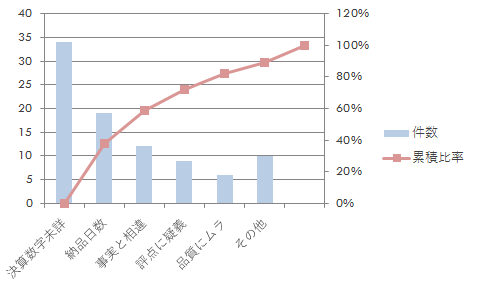
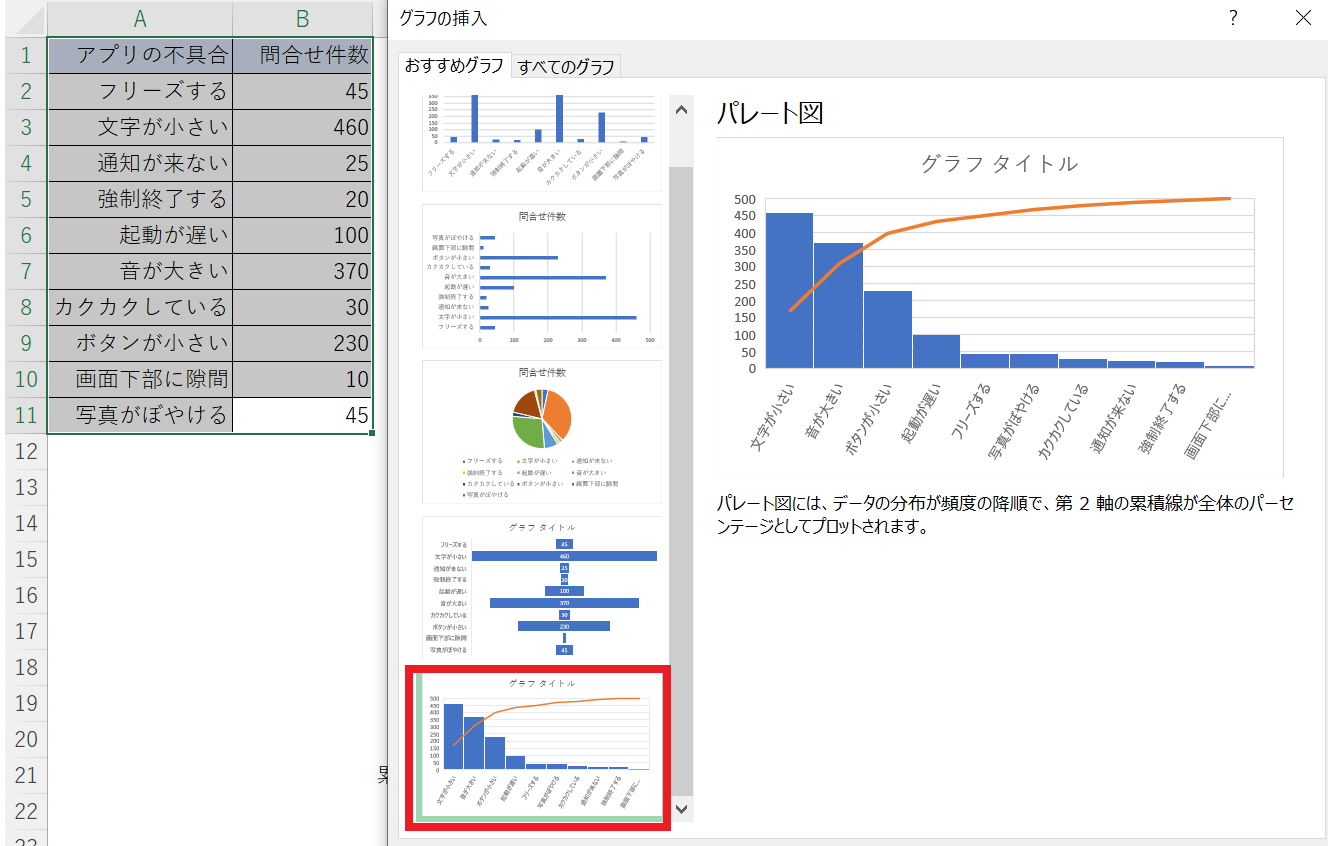
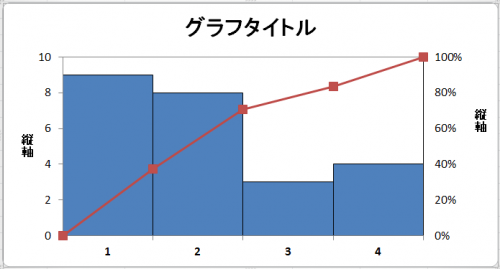
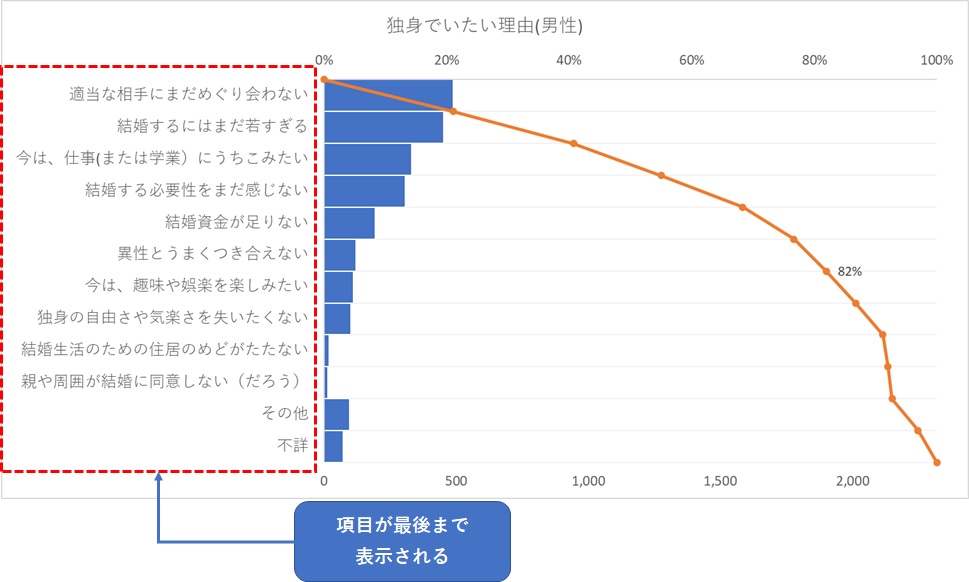
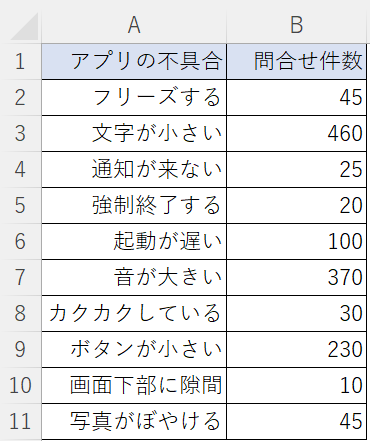
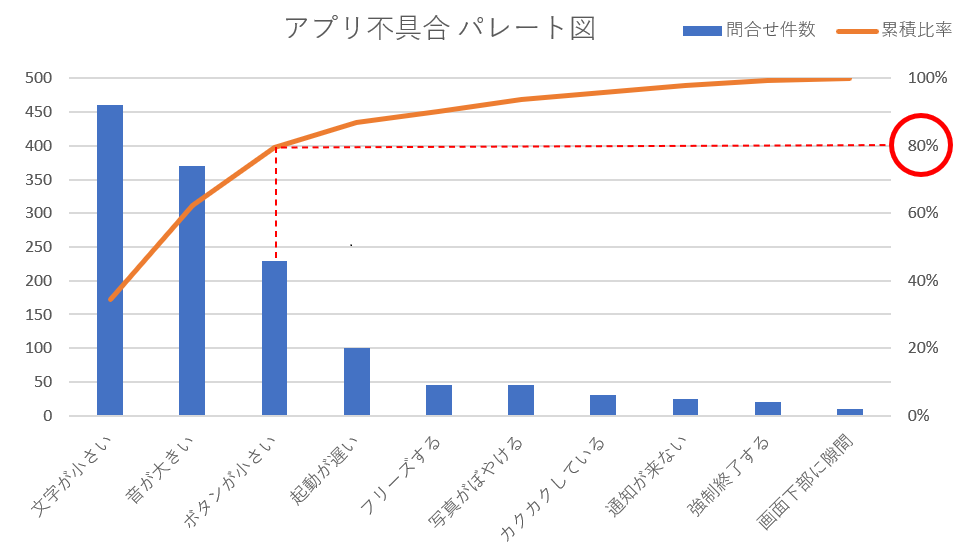
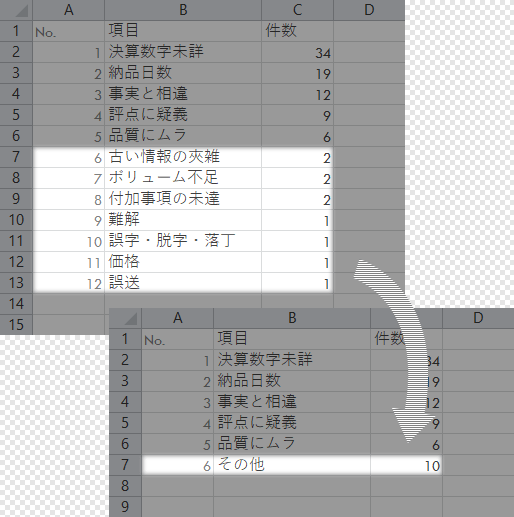
複合グラフを作る 第二軸を作って折れ線の視点と終点を調整する 棒グラフの項目と幅を調整する 目盛を調整する 横棒グラフ式のパレート図 まとめ 目次の「4複合グラフからパレート図を作る」では、 正確なパレート図をつくることを重視しています 。 手順もかなり細かい内容になっています。 パレート図を作るのに時間をかけたくない方は、目次4を飛ばし お前は間違いなくあるな。前の記事でパレート図の描き方教えるって言ってほったらかしたまんまだろ。 wwwkuz6xyz 忘れてた訳じゃないですよ。 ということで今年の終わりにはパレート図をExcelで簡単に描く方法をご紹介します。 step6 必要のない累積の棒グラフのみ削除 step 7 完成したパレート図を分析。 上位要素を確認 パレート図から上位要素3件で全体の80%を占めていることが分かります。 よって分析結果としては次のことが言えます。 効果的にアプリの評価を上げるために、問合せ 全体の8割を占めている上位3つ の不具合を修正すると良い
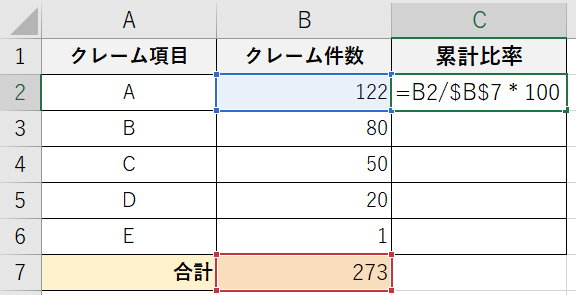
About Press Copyright Contact us Creators Advertise Developers Terms Privacy Policy & Safety How works Test new features Press Copyright Contact us CreatorsExcelで簡単な(静的)パレート図を作成する こちらがExcelでパレート図を作成する手順: 以下に示すようにデータを設定します。 列Cの累積%を計算します。 次の式を使用します:= SUM($ B $ 2:B2)/ SUM($ B $ 2:$ B $ 1 ) データセット全体(A1:C10)をExcel 13以前のバージョンでパレート図を作成するには、次のようにします。 1。 次のスクリーンショットのようなワークシートに、制作の各苦情または欠陥の数を入力してリストします。 2。 この場合、セルB4を選択してクリックし、このデータを降順で
エクセル 2010 パレート図のギャラリー
各画像をクリックすると、ダウンロードまたは拡大表示できます
 |  | |
 |  |  |
 |  | |
「エクセル 2010 パレート図」の画像ギャラリー、詳細は各画像をクリックしてください。
 |  | |
|  | |
 |  |  |
「エクセル 2010 パレート図」の画像ギャラリー、詳細は各画像をクリックしてください。
 |  |  |
 |  |  |
 |  |  |
「エクセル 2010 パレート図」の画像ギャラリー、詳細は各画像をクリックしてください。
 |  |  |
 |  |  |
 |  |  |
「エクセル 2010 パレート図」の画像ギャラリー、詳細は各画像をクリックしてください。
 |  |  |
 |  |  |
 | ||
「エクセル 2010 パレート図」の画像ギャラリー、詳細は各画像をクリックしてください。
 |  |  |
 |  | |
 |  |  |
「エクセル 2010 パレート図」の画像ギャラリー、詳細は各画像をクリックしてください。
 |  |  |
 |  |  |
 |  |  |
「エクセル 2010 パレート図」の画像ギャラリー、詳細は各画像をクリックしてください。
 |  | |
 |  |  |
 |  |  |
「エクセル 2010 パレート図」の画像ギャラリー、詳細は各画像をクリックしてください。
 |  |  |
 |  | |
 |  |  |
「エクセル 2010 パレート図」の画像ギャラリー、詳細は各画像をクリックしてください。
 |  |  |
 |  |  |
 |  |  |
「エクセル 2010 パレート図」の画像ギャラリー、詳細は各画像をクリックしてください。
 |  |  |
 |  |  |
 |  |  |
「エクセル 2010 パレート図」の画像ギャラリー、詳細は各画像をクリックしてください。
 |  |  |
 |  |
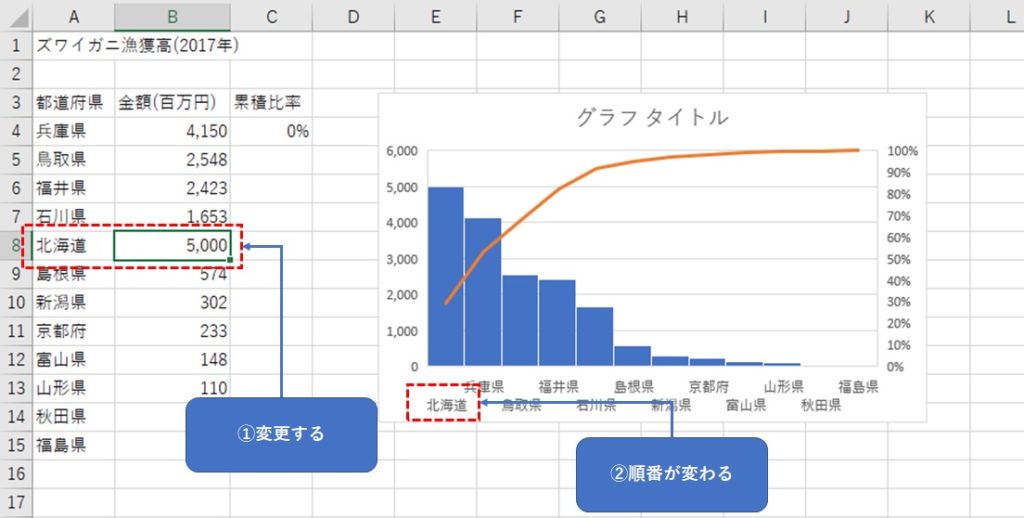
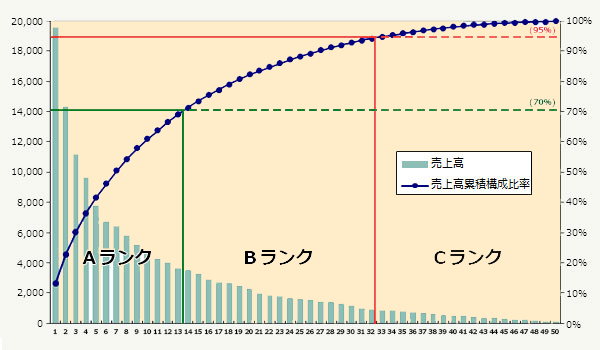
パレート図の作り方は,Excelのバージョン,あるいはどの機能を使うかによって異なるとのことです。 なんとも10の場合はMethod Aの選択肢のみ可能,13の場合はMethod Bの選択肢が最善,16以降の場合はMethod BまたはMethod Cをケースバイケースで選択するようです。パレート図を作成するに表示するグラフ要素を選択する パレート図には軸やタイトル、凡例、データラベル、などのグラフ要素を表示することができます。 それぞれのグラフ要素を表示するかどうかを切り替えるには、最初にパレート図を一度クリックしてください。 するとパレート図の右上に 3 つのアイコンが表示されます。 この中の「+」と表示された
Incoming Term: エクセル 2010 パレート図,

コメント
コメントを投稿